
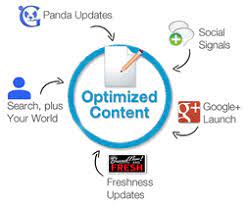
Unlock Your Website’s Potential with Expert Content Optimization
The Art of Content Optimization
Content optimization is a crucial aspect of any successful SEO strategy. It involves fine-tuning your website’s content to make it more attractive to search engines and users alike. By optimising your content, you can improve your website’s visibility, drive more organic traffic, and ultimately boost your online presence.
Key Elements of Content Optimization:
- Keyword Research: Conduct thorough keyword research to identify relevant keywords that your target audience is searching for. Integrate these keywords strategically into your content to improve its search engine rankings.
- Quality Content: Create high-quality, engaging, and informative content that resonates with your audience. Ensure that your content is well-written, error-free, and provides value to the reader.
- Meta Tags Optimization: Optimise meta tags such as title tags and meta descriptions to accurately reflect the content of each page. Use relevant keywords in these tags to improve click-through rates in search engine results.
- Internal Linking: Implement internal linking strategies to connect related pages within your website. This not only helps users navigate your site but also improves the overall structure and authority of your website.
- Optimised Images and Multimedia: Compress images for faster loading times, add descriptive alt text for accessibility, and optimise multimedia elements to enhance user experience and SEO performance.
The Benefits of Content Optimization:
By investing time and effort into content optimization, you can reap a multitude of benefits for your website:
- Improved Search Engine Rankings: Optimised content increases the likelihood of ranking higher in search engine results pages (SERPs) for relevant keywords.
- Enhanced User Experience: Well-optimised content enhances user engagement, reduces bounce rates, and encourages visitors to explore more pages on your site.
- Increase Organic Traffic: Higher search engine rankings lead to increased organic traffic from users actively searching for products or services related to your business.
- Better Conversion Rates: Engaging and informative content can persuade visitors to take desired actions on your site, such as making a purchase or signing up for a newsletter.
If you’re looking to maximise the potential of your website through effective content optimization strategies, consider partnering with SEO Page Optimizer. Our team of experienced professionals can help you create compelling and SEO-friendly content that drives results. Contact us today to learn more!
Enhance your website with expert content optimization services today!